記録をつけるとできること
実際の画面つきで紹介します。ここに載っているのはすべて、Googleアカウントで
ログインすると無料で使える機能です。
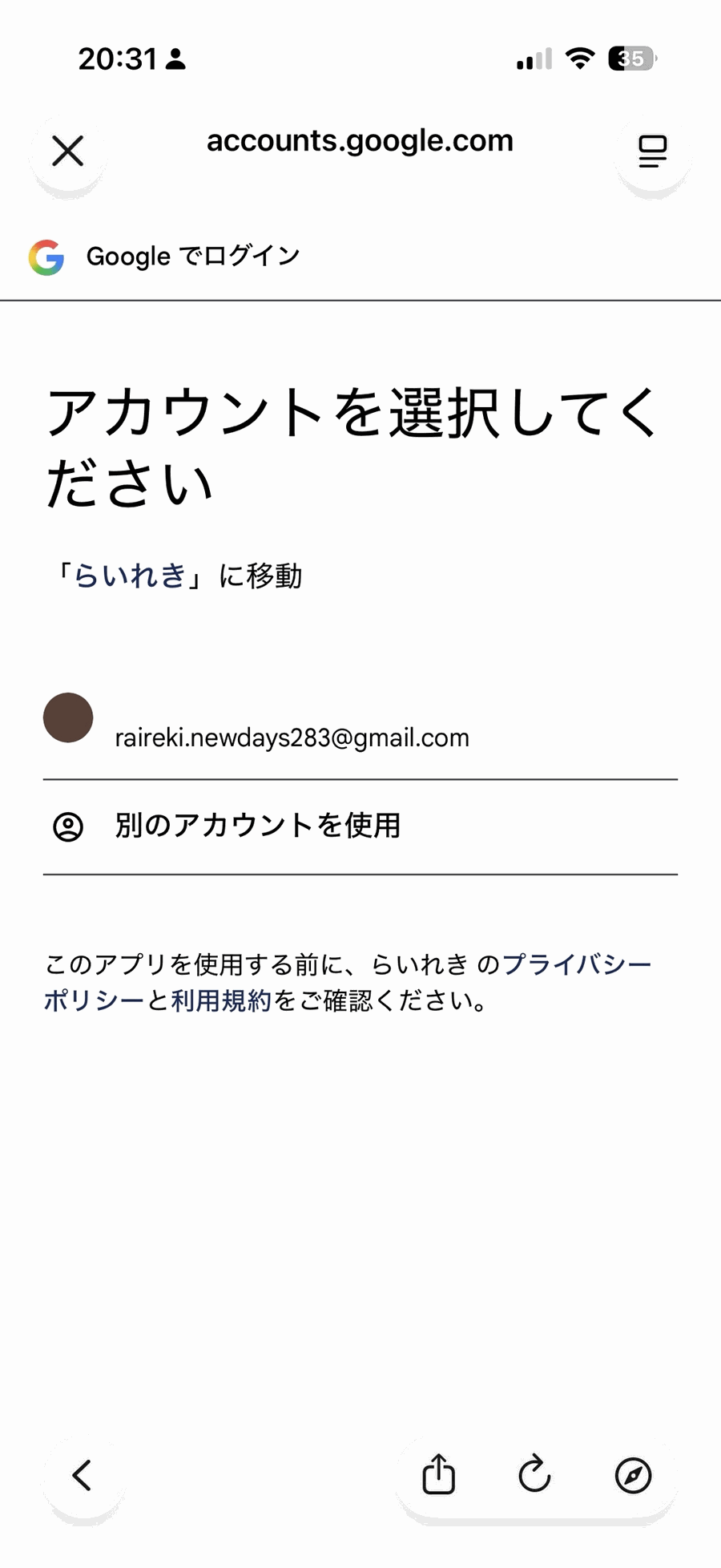
① 面倒な会員登録は不要、Googleアカウントでそのままログイン
メールアドレスやパスワードを新しく作る必要はありません。お使いのGoogleアカウントで
ボタンひとつでログインでき、そのまま記録を始められます。
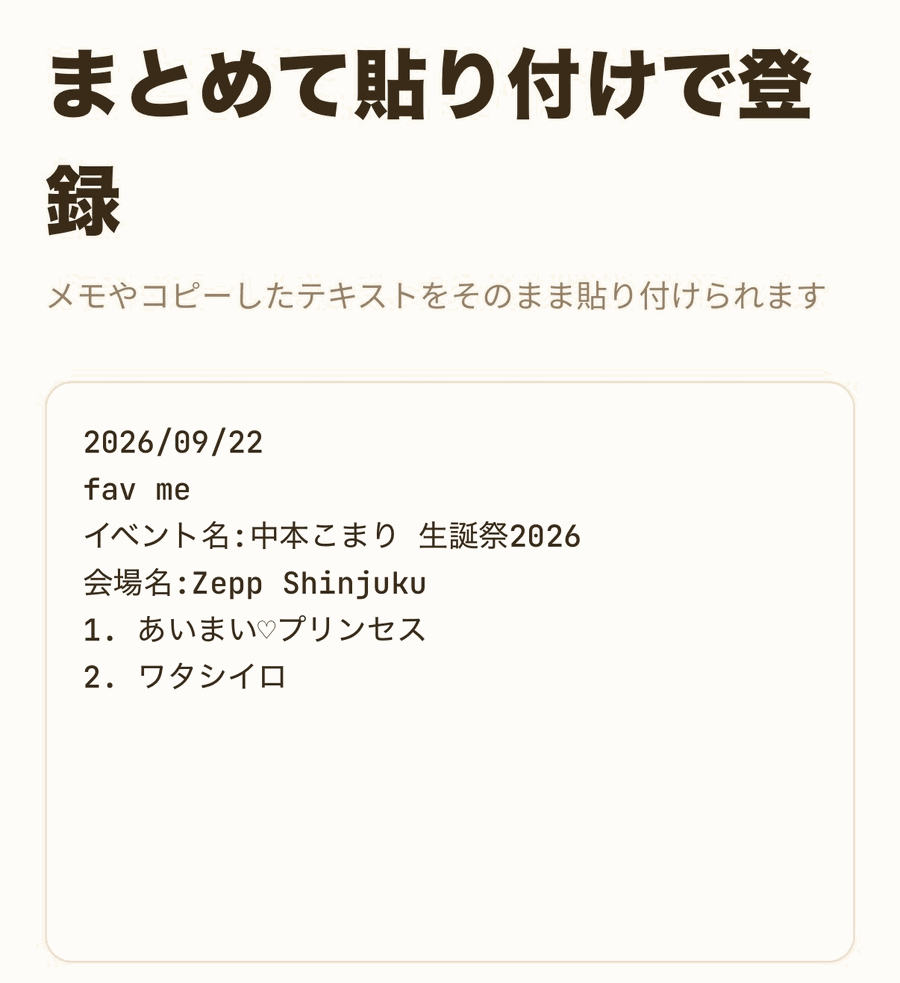
② 記録を登録する
日付とアーティスト名だけで登録できます(会場・イベント名・曲目は任意)。
「まとめて貼り付け」を使えば、複数公演分のテキストを貼るだけで日付・会場・
曲目を自動で仕分けます。
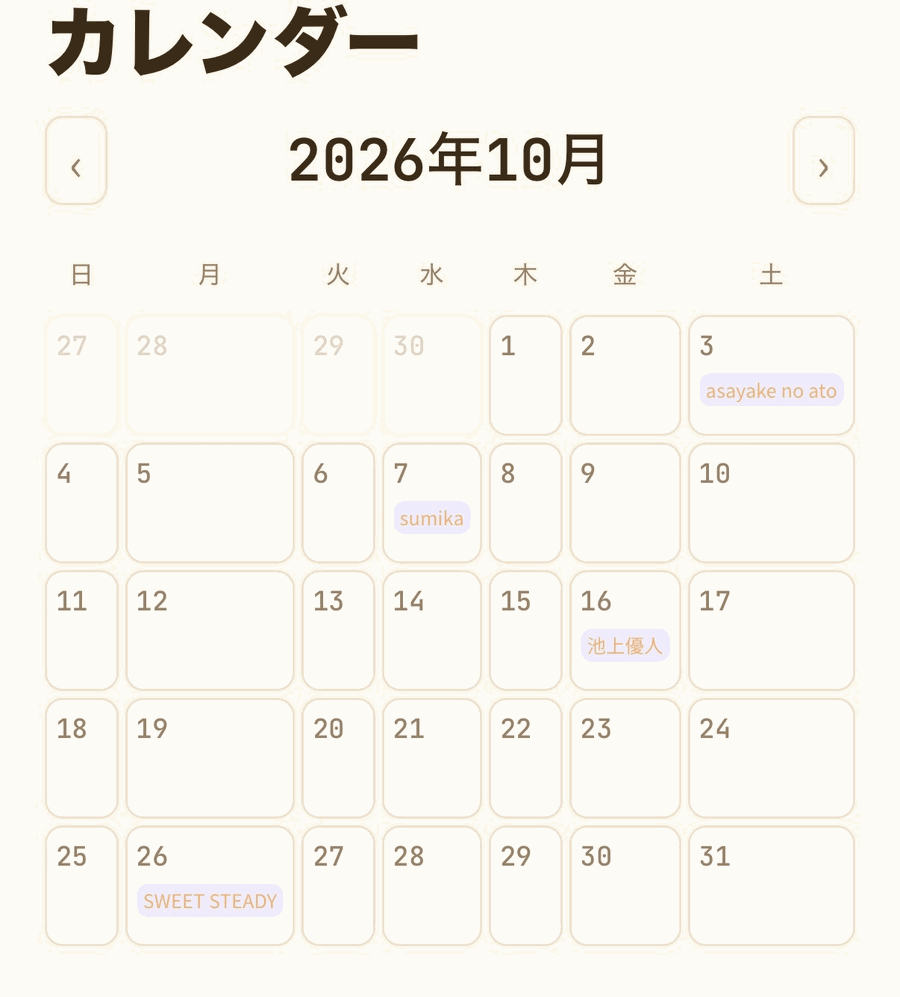
③ カレンダーで振り返る
参戦した日がカレンダー上にひと目で分かります。日付をタップすると、その日の
記録の登録・編集にそのまま進めます。
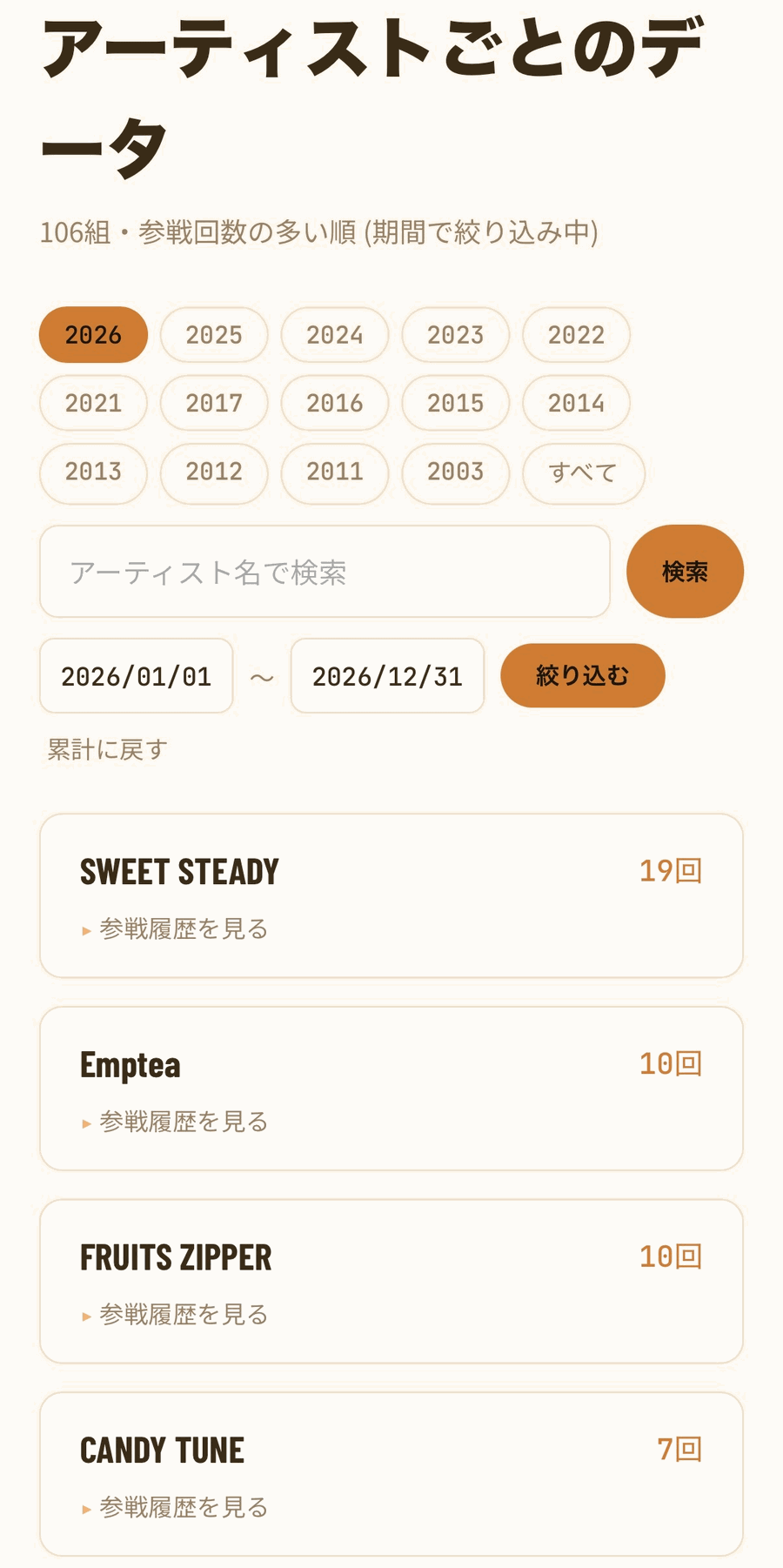
④ 曲・会場・アーティスト別に集計する
自分の記録を曲・会場・アーティストごとに集計し、参戦回数の多い順に一覧できます。
期間を絞り込んでの集計もできます。
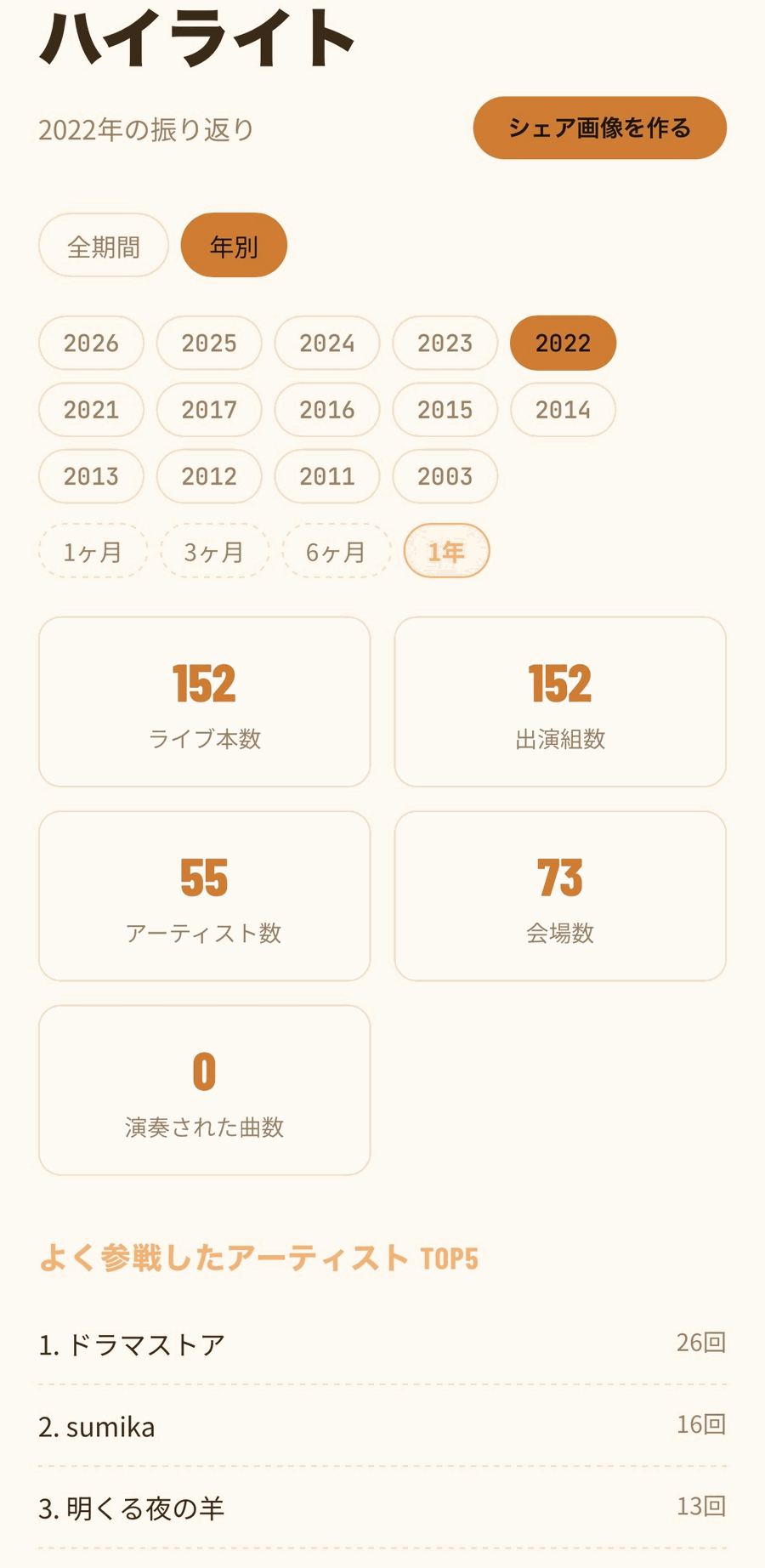
⑤ 期間ごとのハイライトを見る
1年間・月ごとなど好きな期間を指定して、本数・出演組数・よく参戦した
アーティストTOP5などをまとめて振り返れます。
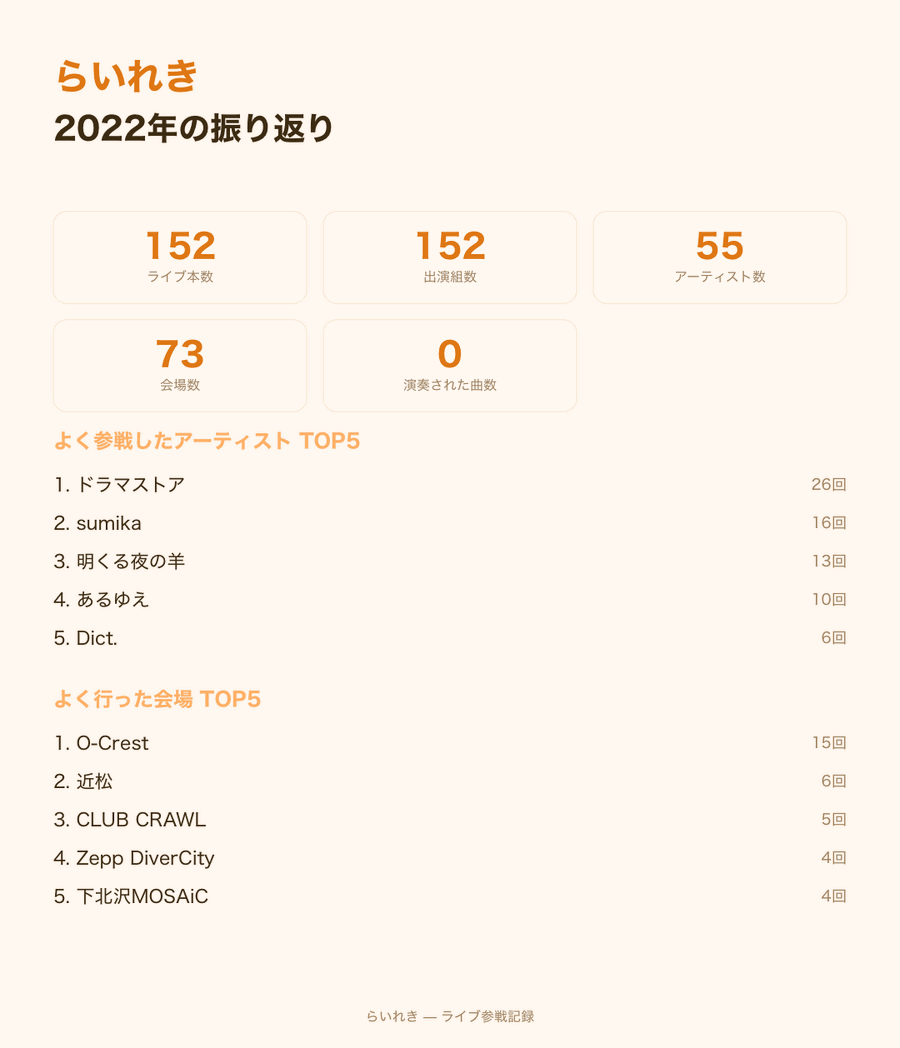
⑥ 振り返りをシェア画像にする
ハイライト画面の「シェア画像を作る」から、その期間の振り返りをまとめた画像を
作成できます。保存してSNSでシェアするのに使えます。
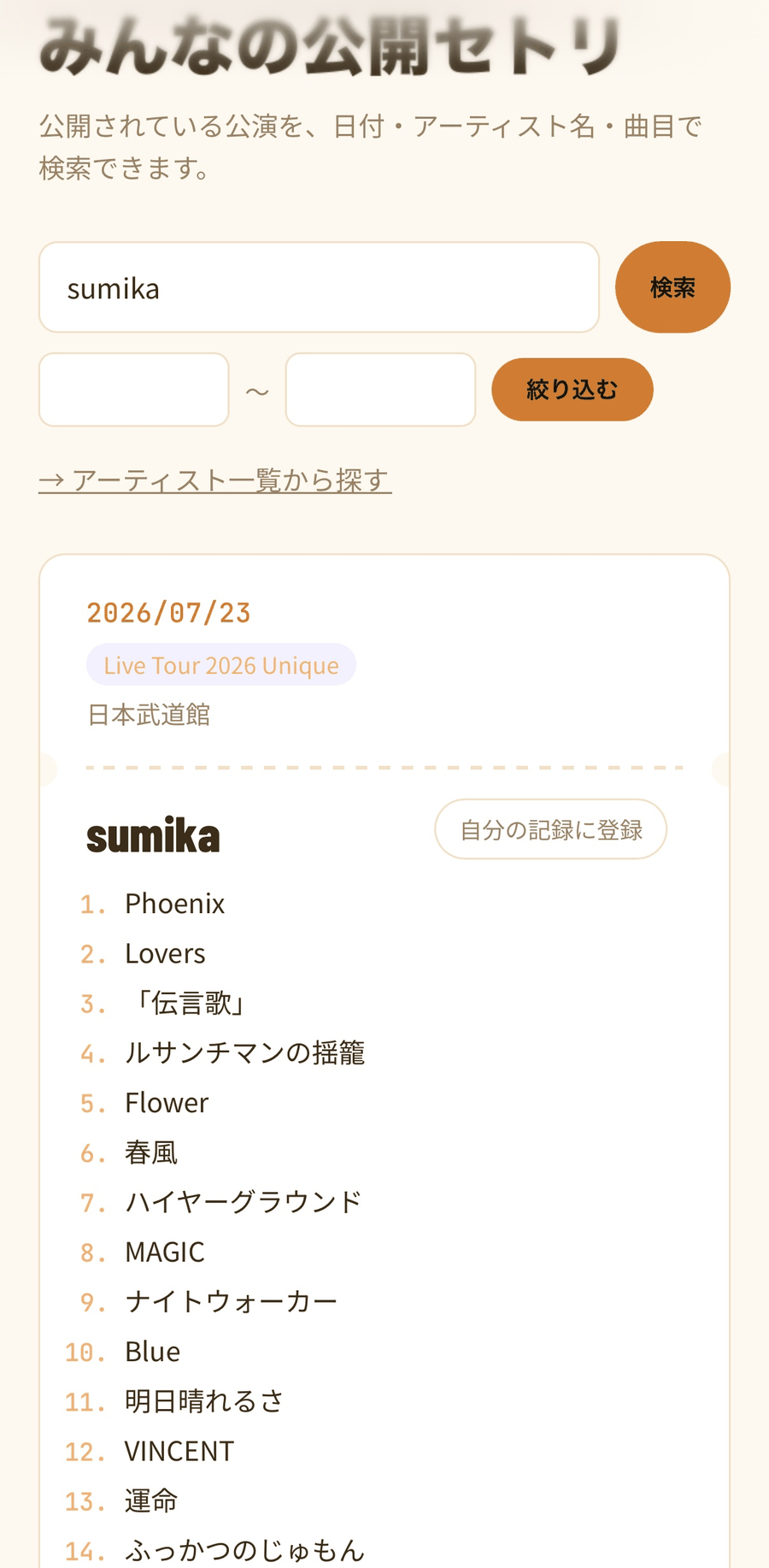
⑦ みんなの公開セトリから自分の記録に取り込む
公開されている他の人の記録を検索して、気になる公演をそのまま自分の記録として
取り込めます。会場名・イベント名など、あとから自分で追記することもできます。
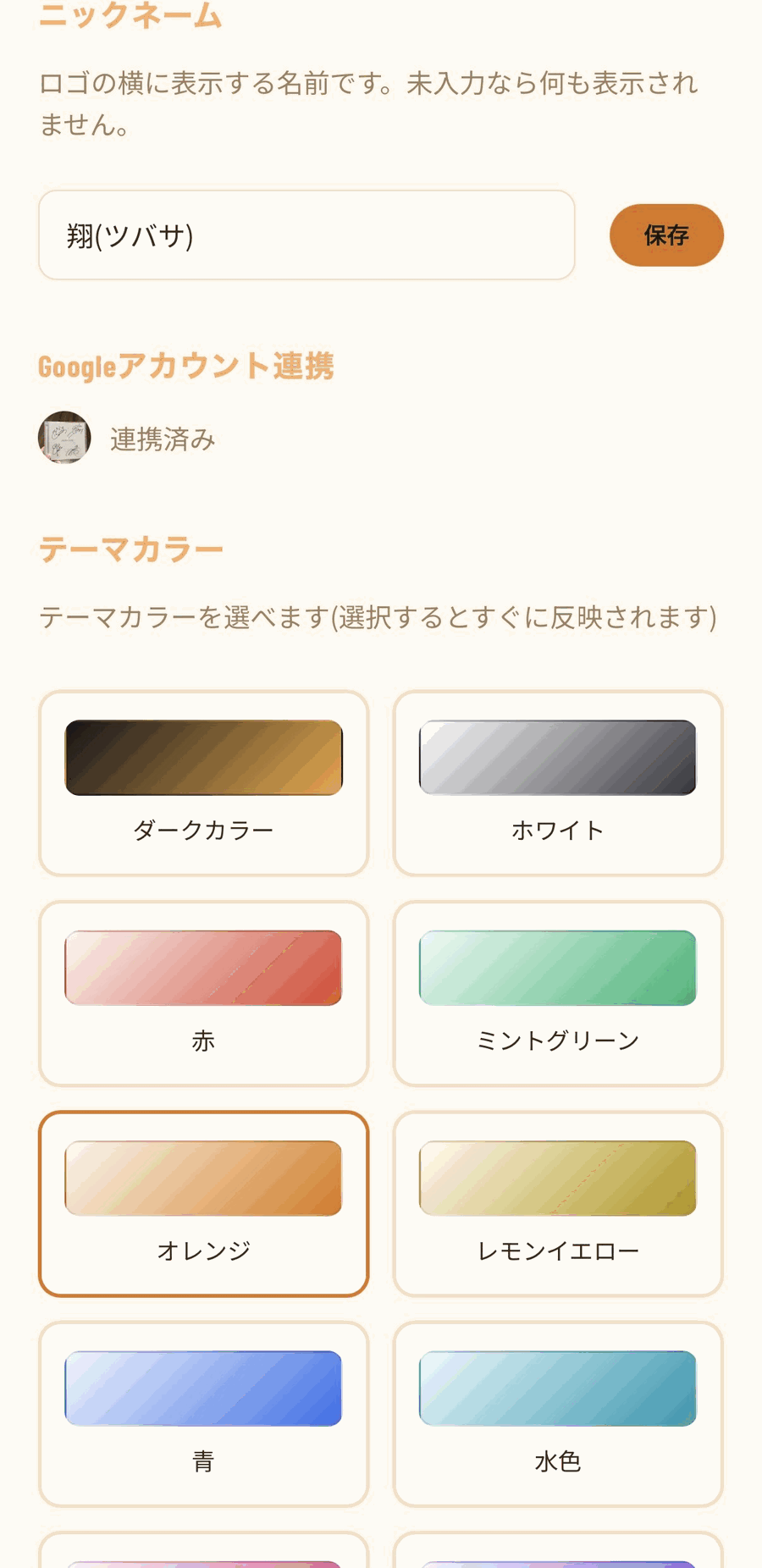
⑧ 自分好みに設定する
ニックネーム表示、テーマカラー、カレンダーの週の始まり、新規登録時の公開・
非公開の初期値、当日のライブを知らせる通知(対応ブラウザのみ)などを
設定できます。